크기 · 용량
사진을 업로드하고 남길 영역을 선택하세요. 프로필, 썸네일, 카드 이미지 처럼 필요한 부분만 잘라 브라우저에서 저장합니다.

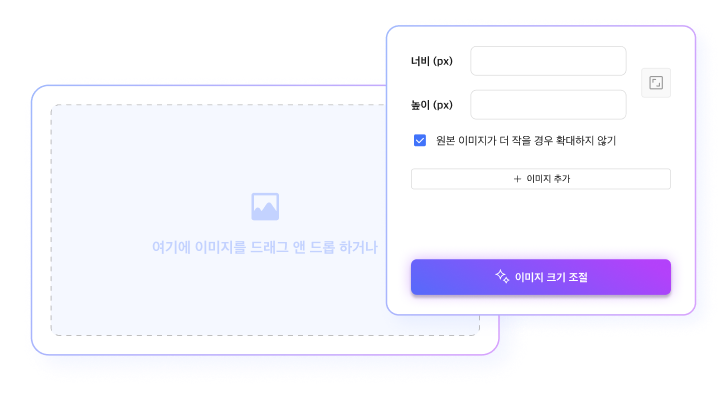
이미지, PDF, HWP, DOC, PPT, JSON, TXT, MD를 드래그하거나 클릭해서 업로드하세요

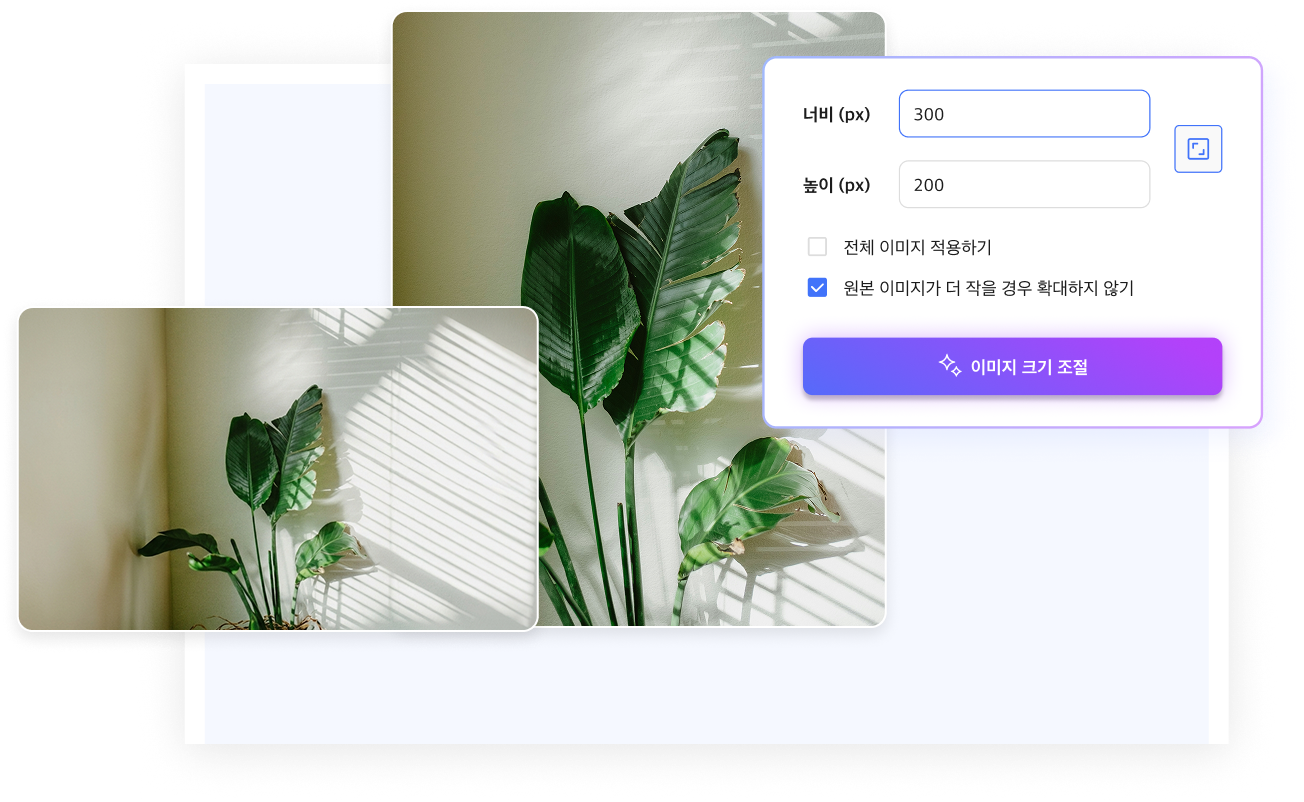
가로·세로 픽셀을 직접 입력하고 원본 비율 유지 여부를 고를 수 있습니다.

워터마크 없이 사진 크기를 바꾸고 결과 이미지를 저장합니다.

별도 프로그램을 열지 않아도 브라우저에서 업로드와 저장을 처리합니다.

가로·세로 중 하나만 바꿔도 원본 비율에 맞춰 나머지 값을 계산합니다.
한 장, 혹은 여러 장의 이미지를 드래그 하거나 클릭해서
업로드하세요. 이미지 업로드만으로도 설치 없이 바로 시작할 수 있습니다.
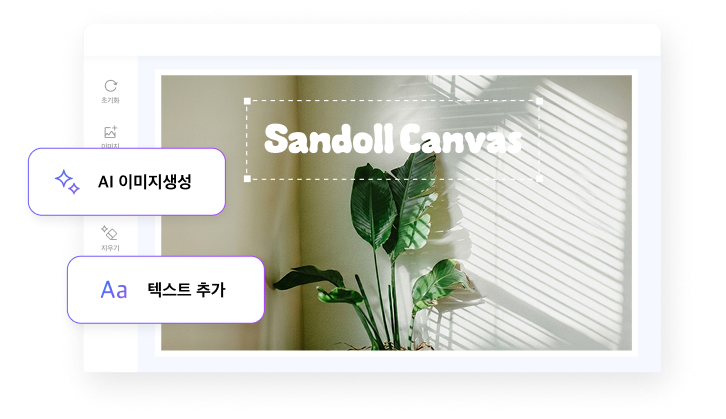
이미지를 원하는 크기로 조정했다면, 산돌캔버스의 다양한 AI 기능과 산돌 폰트를 이용해 작업물을 완성하세요.
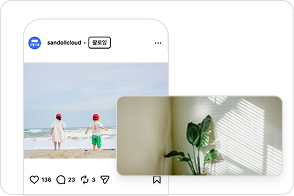
인스타그램, 페이스북 권장 사이즈에 맞게 이미지를 빠르게 리사이즈 해보세요.
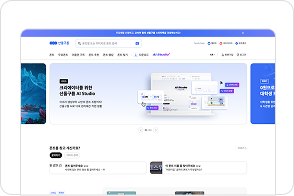
이미지 크기를 조정해 웹사이트를 최적화하고 로딩 속도를 줄여보세요.
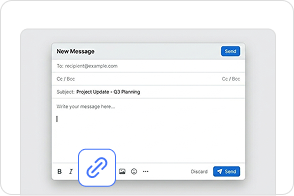
메일 첨부 제한에 맞춰 사진 크기를 줄이고 원본은 따로 보관합니다.
이미지 크기 조절 기능은 무료로 사용할 수 있으며, 워터마크 없이 결과 파일을 저장할 수 있습니다.
로그인 없이 이미지를 업로드하고 픽셀·비율 기준으로 크기를 조절한 뒤 바로 다운로드할 수 있습니다.
원하는 가로·세로 픽셀을 직접 입력하거나 비율 기준으로 줄여 사진 크기를 조정할 수 있습니다.
최대한 원본 품질을 유지하면서 크기를 조정합니다. 다만 원본보다 크게 확대하면 이미지 특성상 선명도가 떨어질 수 있습니다.
이미지 크기 조정 후 산돌캔버스에서 텍스트, 도형, 폰트 편집을 이어갈 수 있습니다.
네, 모바일에서도 이미지 크기 조정 기능을 이용할 수 있습니다.

