자르기 · 편집
이미지를 여러 칸으로 나눠 한 번에 잘라 저장하세요.
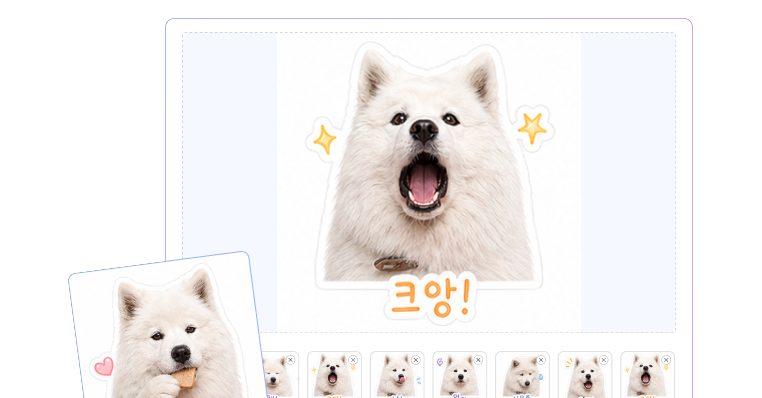

이미지, PDF, HWP, DOC, PPT, JSON, TXT, MD를 드래그하거나 클릭해서 업로드하세요

이미지 위에 가로/세로 분할선을 추가해 여러 결과물을 한 번에 만들 수 있습니다.

눈금선을 드래그해 원하는 구역과 크기에 맞춰 자를 수 있습니다.

잘라낸 칸을 개별 이미지로 확인하고 한 번에 다운로드할 수 있습니다.

설치 없이 업로드하고 이미지 분할을 바로 시작할 수 있습니다.
이미지를 드래그하거나 클릭해서 업로드하세요.
업로드 후 이미지 분할 모드가 바로 열립니다.

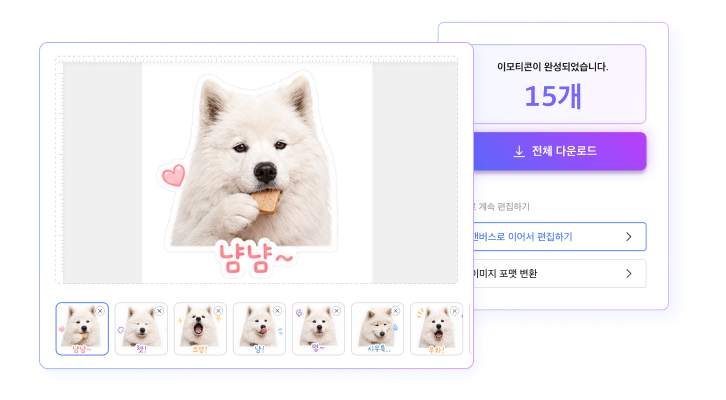
가로와 세로 분할선을 추가하거나 이동해 이미지를 여러 구역으로 나눠보세요.
완성된 칸은 각각 이미지로 잘라 저장할 수 있습니다.

하나의 이미지에 모인 캐릭터나 이모티콘을 칸별로 나눠 저장해보세요.

여러 장이 붙어 있는 카드뉴스나 썸네일 이미지를 각각 분리할 수 있습니다.

한 화면에 모인 여러 UI나 예시 이미지를 구역별로 잘라 정리할 수 있습니다.
맞습니다. 산돌 캔버스의 이미지 분할 자르기 기능은 별도의 결제나 워터마크, 분할 개수 제한 없이 누구나 100% 무료로 이용할 수 있는 웹 서비스입니다.
네. 가로/세로 분할선을 추가하고 이동해 원하는 칸 구성으로 조정할 수 있습니다.
네, 산돌 캔버스를 통해 여러 칸으로 분할된 이미지 조각들은 개별 파일로 각각 확인한 뒤, 한 번에 편리하게 일괄 다운로드할 수 있습니다.
현재 산돌 캔버스의 이미지 자르기 서비스는 PC에 최적화되어있습니다. 원활한 사용을 위해 PC에서 접속해 주세요.

